1. Configure a base do escritorio
Revise configuracoes, equipe, areas de atuacao e dados centrais antes de iniciar a operacao.
Este manual organiza o uso do Advoga Online em trilhas objetivas: primeiro acesso, operacao diaria, relacionamento com clientes, comunicacao, conteudo do escritorio e rotinas de controle.
Se voce esta entrando agora no sistema, siga esta sequencia para estruturar o escritorio antes de escalar o uso dos modulos.
Revise configuracoes, equipe, areas de atuacao e dados centrais antes de iniciar a operacao.
Estruture os cadastros principais para alimentar agenda, documentos, andamentos e portal do cliente.
Use mensagens, notificacoes, agenda, prazos e o assistente virtual para reduzir trabalho manual.
Mantenha Meu Site, publicacoes, videos, financeiro e relatorios alinhados com a operacao real.
Conexões visuais de todos os módulos, pilares de valor, o que cada recurso proporciona e como usar na prática.
O diagrama abaixo resume a progressao natural de uso da plataforma, do setup inicial ate a camada de crescimento e controle.
Entrada rápida com 1 clique e cadastro ágil sem atrito para advogados e equipe utilizando contas corporativas do Google Workspace, Gmail ou LinkedIn.

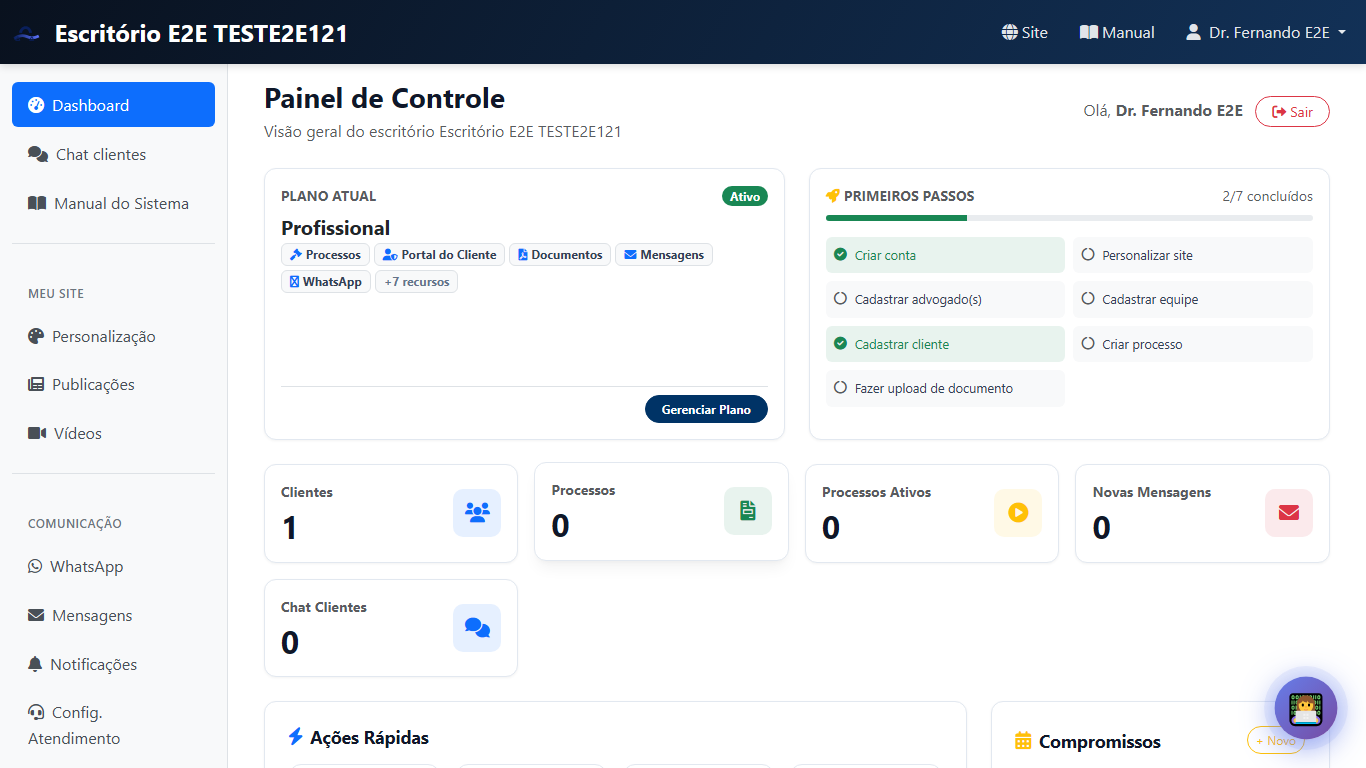
Use o dashboard como painel de prioridade: ele resume clientes, processos, documentos pendentes, alertas e movimentacoes recentes.
Navegue pelas conexões visuais de todo o sistema através de um Canvas SVG interativo com zoom, pan, busca em tempo real e drawer lateral com o que cada ferramenta proporciona e seu passo a passo.

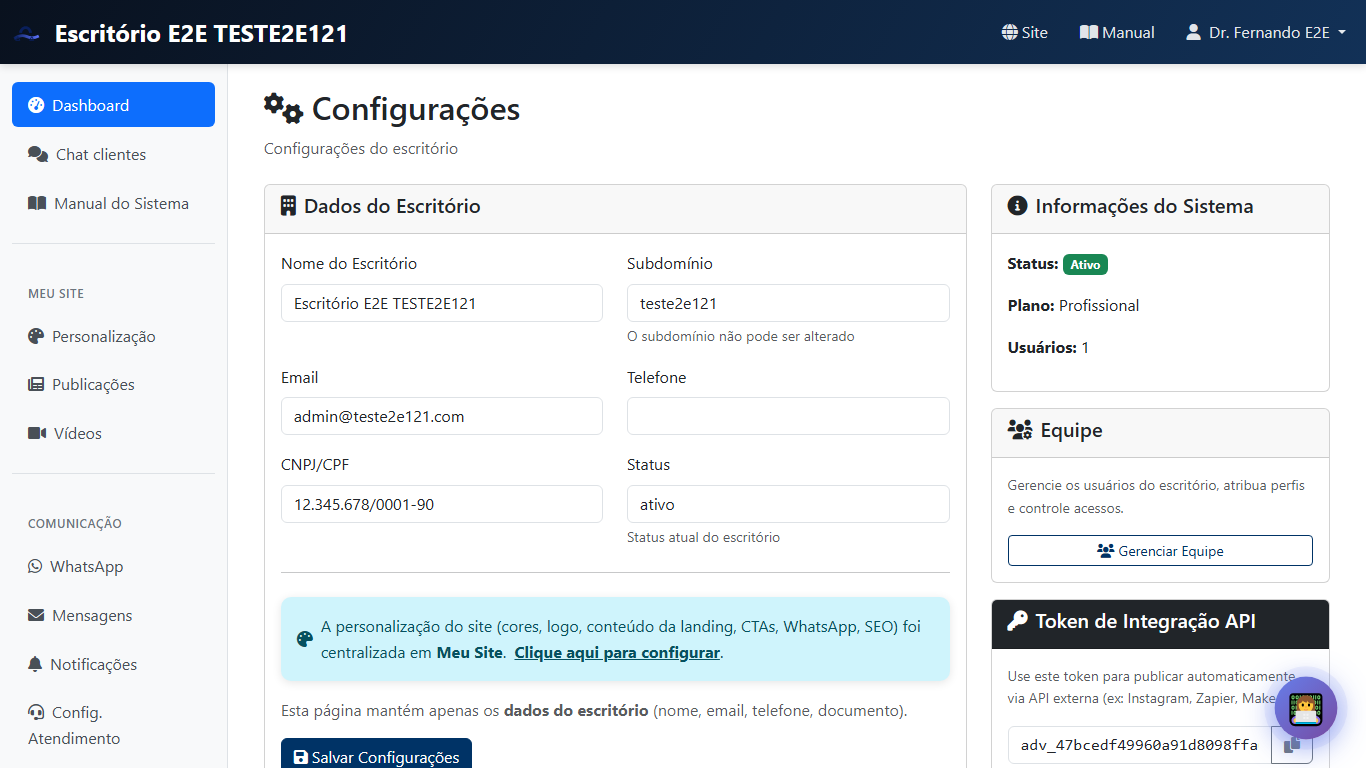
A configuracao correta evita retrabalho e garante que cada perfil veja apenas o que precisa. Usuarios podem representar varios advogados ao mesmo tempo para atuar como equipe.
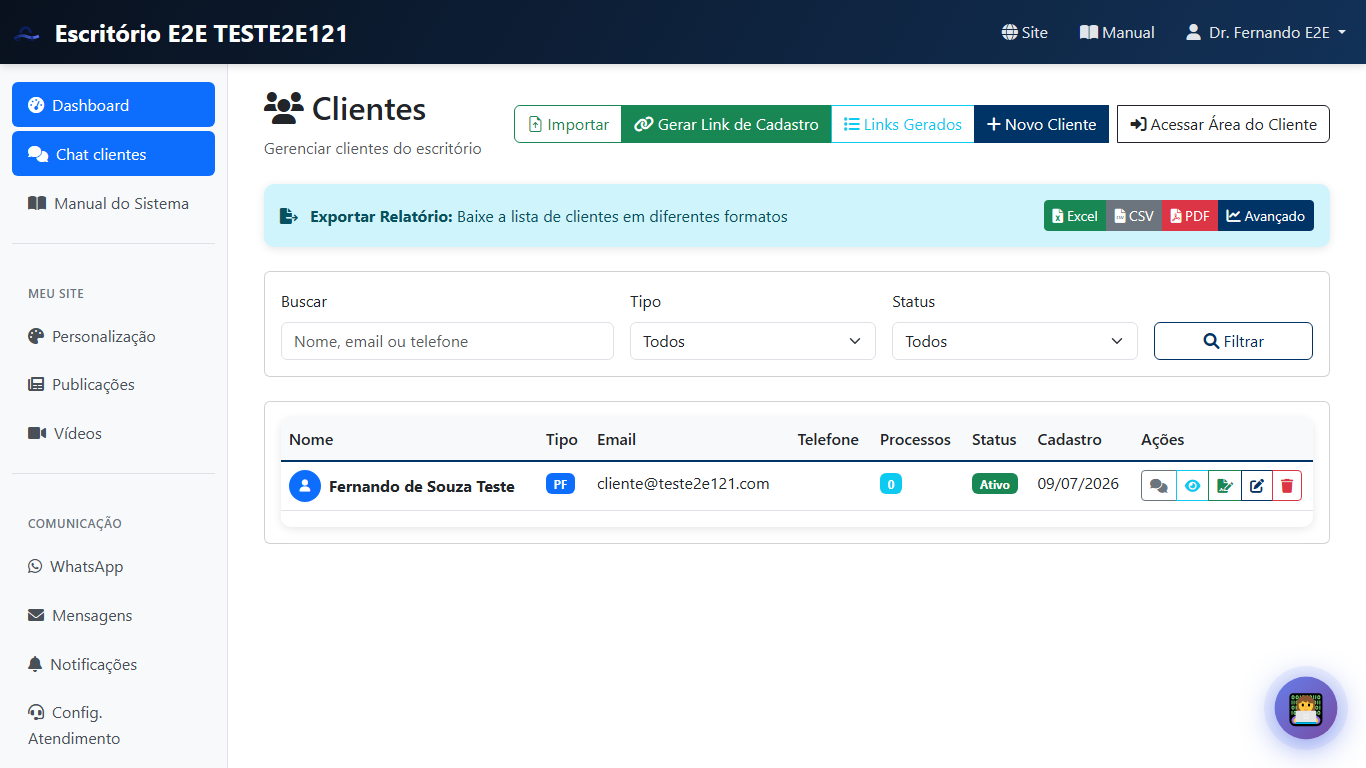
O cadastro de clientes precisa estar completo para alimentar processo, agenda, portal e comunicacao.
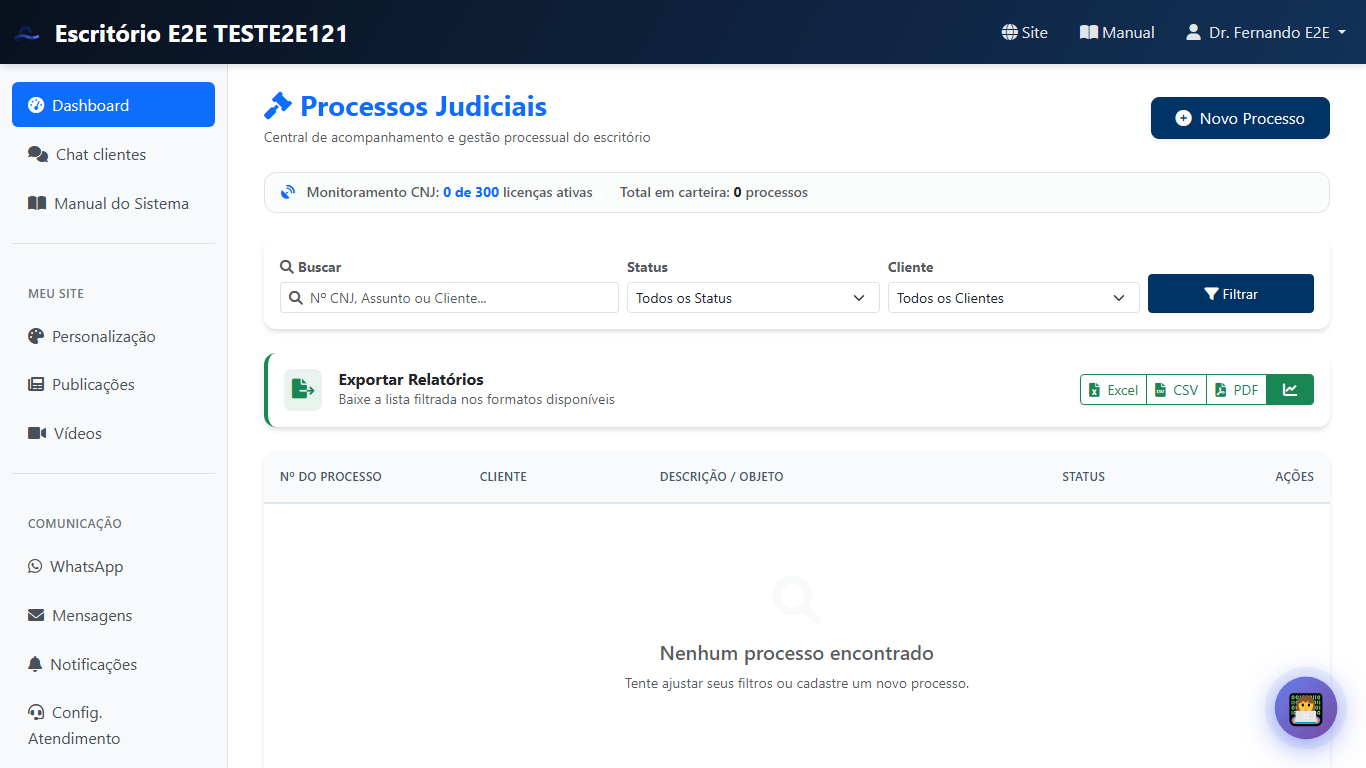
O modulo de processos concentra o historico do caso e distribui responsabilidade para equipe, agenda e cliente.
Ao visualizar qualquer processo, o sistema analisa automaticamente a fase processual atual e o mérito da causa, exibindo um card inteligente com orientações jurídicas contextualizadas, prazos legais, próximos passos, artigos de direito material e processual e jurisprudência estritamente aderente ao tema da ação — tudo com velocidade instantânea e zero ruído.
Quatro motores ultra-rápidos de produtividade jurídica que operam 100% sobre a base local compilada (6.660 leis e mais de 1.160 precedentes vinculantes dos tribunais), entregando respostas imediatas com consumo zero de tokens.
O Quadro Kanban oferece um painel visual intuitivo da esteira de trabalho do escritório. Acompanhe cartões por fase (Protocolo, Citação, Instrução, Sentença), meça o tempo de trabalho (Time Tracking), adicione notas e acompanhe a Linha do Tempo unificada das movimentações.

O módulo de andamentos organiza a linha do tempo processual, traduz jargões técnicos para português simples, destaca audiências com links de videoconferência (Zoom/Teams) e sincroniza prazos fatais com a agenda.
Documentos organizados economizam tempo interno e melhoram a experiencia do cliente quando ha portal liberado.
Elabore petições com padrão profissional de Visual Law, simulação milimétrica de folha A4, cabeçalhos e rodapés timbrados (com escopo institucional ou por advogado), geração automática por dados processuais, IA Jurídica e exportação fiel em PDF e DOCX.


A IA Juridica fica disponivel somente no plano Premium para apoiar criacao de pecas, analise de textos e pesquisa juridica assistida.
A comunicacao do sistema reduz dependencia de canais soltos e organiza o historico da relacao com o cliente.
O módulo de WhatsApp conecta o número oficial do seu escritório à plataforma advoga.online para envio automático de notificações de andamentos, boas-vindas, lembretes de audiências e cobranças financeiras.
O robô interativo atende clientes automaticamente pelo WhatsApp a qualquer hora, respondendo a consultas de processos, financeiro, informações institucionais e realizando triagem completa de novos casos.
Quando o próprio advogado ou membro da equipe envia mensagem no WhatsApp do escritório (auto-chat consigo mesmo ou de número de advogado cadastrado), o robô abre instantaneamente o Painel Executivo do Escritório.
Gerencie todos os contatos capturados pelo robô, filtre por status, visualize históricos de conversa estilo WhatsApp, converta leads em clientes com 1 clique e controle o transbordo para atendimento humano.
Central exclusiva vinculada ao Add-on WhatsApp para cadastrar contatos de Varas, Gabinetes de Juízes e Desembargadores, Câmaras, Secretarias e Peritos, permitindo o envio imediato de mensagens formais pré-formatadas vinculadas aos processos do escritório.
Controle com precisão todas as notificações processuais enviadas aos clientes. O sistema conta com filtros inteligentes que impedem disparos em massa, mensagens repetitivas ou avisos noturnos indesejados.
O Assistente Virtual acelera cadastro, busca, diagnóstico, tradução de juridiquês para WhatsApp e cálculo de prazos com OCR híbrido e inteligência artificial.
Painel visual e intuitivo para personalizar a página oficial do escritório, ordenar seções em tempo real, gerenciar logomarca e capa, e criar landing pages de alta conversão.
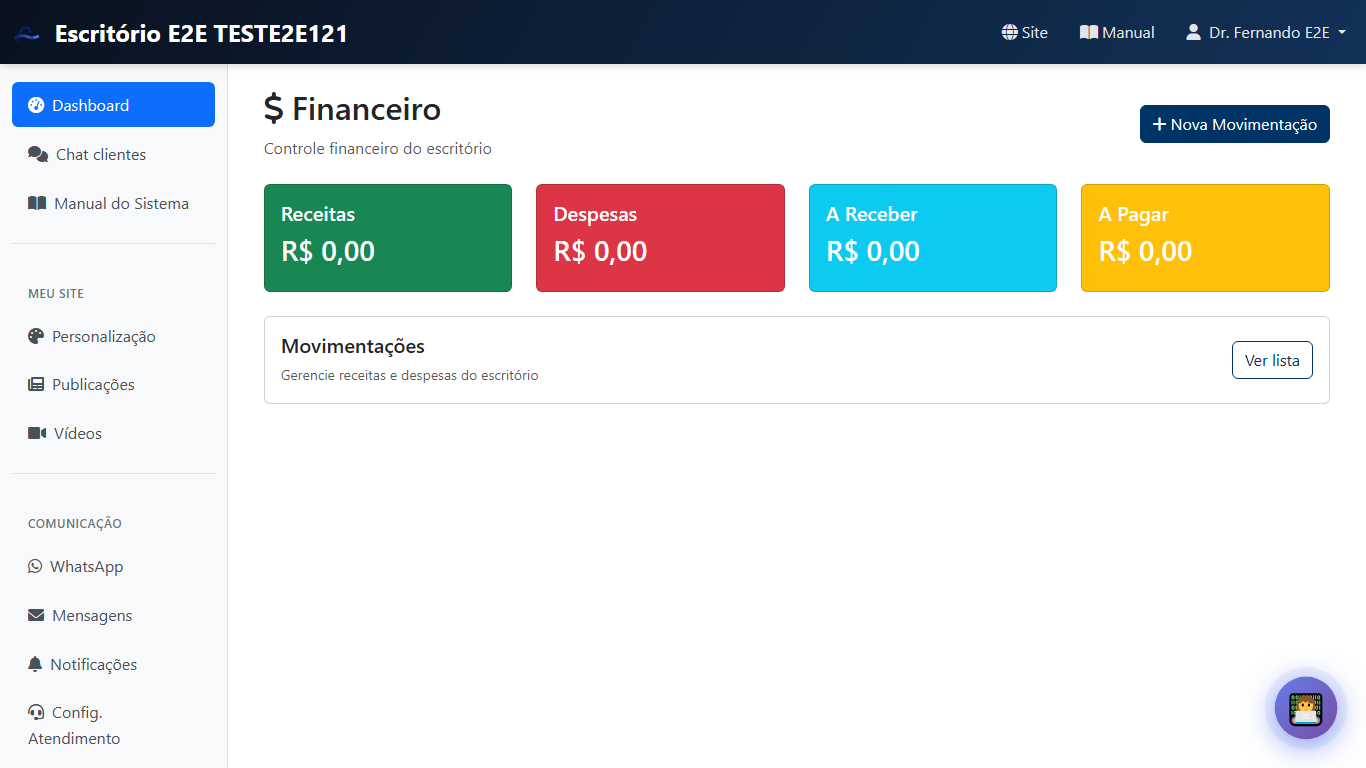
A camada de gestao transforma a operacao em leitura executiva para tomada de decisao.
O módulo Pega Causa conecta cidadãos que procuram advogados no portal público pegacausa.online diretamente aos escritórios parceiros, com páginas especializadas para as principais áreas do Direito.
O Portal do Cliente oferece uma experiência idêntica a um aplicativo nativo para smartphones (iPhone iOS e Android), com Bottom Navigation Bar ergonômica de 5 abas, Native Bottom Sheet com gestos de toque, Safe Area Insets e autenticação segura por CPF ou E-mail e senha pessoal.
Pesquise precedentes qualificados de 19 tribunais (STF, STJ, TST, TRFs 1 a 6 e TJs estaduais de SP, RJ, MG, RS, PR, GO, SC, BA, PE e DFT), além de 10 grandes pilares legislativos atualizados (CF/88, Código Civil, CPC/2015, Código Penal, CPP, CLT, CDC, CTN, Estatuto da OAB e ECA), totalizando mais de 2.090 decisões e mais de 6.640 artigos, com cópia instantânea de ementa e citação ABNT pronta para suas petições.
Calcule com precisão matemática as datas fatais de prazos processuais em dias úteis ou corridos de acordo com o Novo CPC (Lei 13.105/2015), CPP e CLT, e gerencie as etapas de produção em fluxo Kanban de 6 estágios.
O programa de afiliados permite monetizar sua rede de contatos indicando o Advoga Online para outros escritórios com comissões mensais recorrentes. O painel inclui Kit de Marketing completo com 14 artes HD, 3 vídeos Reels com áudio e narração, iscas digitais de alta conversão e textos prontos para download.
Suite completa de integração com a Instagram Platform API (Meta Graph API) focada na advocacia moderna: automação ética de comentários para DM (Lead Magnets), Inbox unificada com conversão direta para o CRM, Estúdio de Conteúdo com IA (Carrossel de 6 slides e Roteiros de Reels) e Moderação Automática Anti-Golpe.
Suite com 11 ferramentas especializadas para captação ética de clientes, cálculos rescisórios periciais, linha do tempo de prescrição, cadeia de custódia com hash SHA-256, simulação de audiências e gestão de alvarás judiciais.
Automações inteligentes conectadas a bases públicas oficiais para acelerar a rotina do escritório: busca automática de endereços por CEP, qualificação societária por CNPJ, monitoramento de intimações do DJEN/CNJ, radar de licitações do PNCP, feriados forenses e cálculo de correção monetária.
Diretrizes legais e parâmetros operacionais de conformidade com a LGPD (Lei nº 13.709/2018), papéis de Controlador e Operador, regras de conferência de prazos processuais e conformidade com o Provimento nº 205/2021 da OAB.
Entenda como funciona o ciclo de assinatura, os 14 dias de teste gratuito, a geração automática de pré-faturas com 7 dias de antecedência e a regularização sem interrupção dos seus serviços.